
TikTok写真(スライド)をダウンロード
ウォーターマークなし - SSSTikTok.me
当サービスをご利用いただくことで、利用規約に同意したものとみなされます。
SSSTikTokは、TikTokからウォーターマークなしの写真(スライド)をダウンロードするのに役立ちます。高速 - 無料。Android、PC、iPhoneなどのあらゆるデバイスでオリジナル品質またはHDのダウンロードをサポートしています。
如何在 SSSTikTok 上下载无水印的 TikTok 照片?
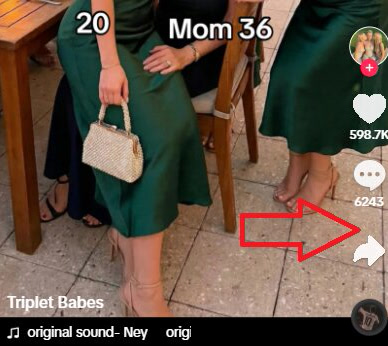
ステップ1:TikTokアプリを開く → お気に入りのスライドショー(写真スライドショー)を選択します。
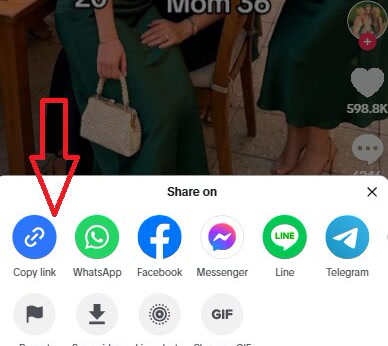
共有ボタンをタップ → リンクをコピー。
 |
 |
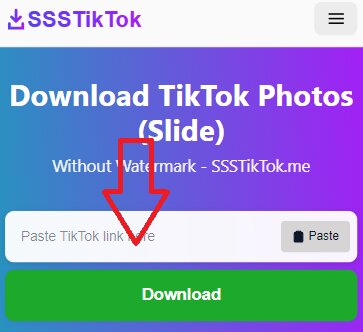
ステップ2:今すぐ訪問:ssstiktok.me
コピーしたリンクをページ中央の大きなボックスに貼り付けます - ダウンロードボタンをクリックします。
"動画としてダウンロード"(音楽、写真を含むMP4)または"ZIPファイルをダウンロード"(写真を含む)"個別の写真をダウンロード"(各写真を個別にしたい場合)を選択します。
 |
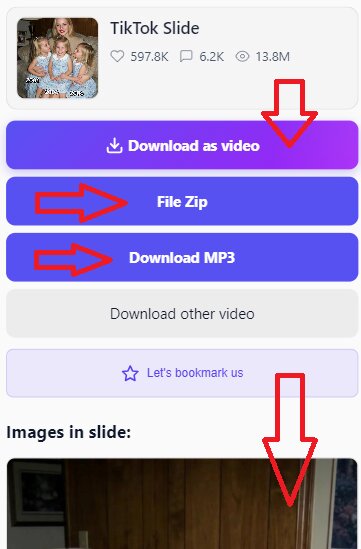 |
クリックしてから数秒でファイルがデバイスにダウンロードされます。SSSTikTokは写真リストとTikTokの音声から本物の動画を作れる数少ないサイトの一つで、元のスライドショーに近い切り替え効果も付けられるので、普通の動画と同じように保存して見られます。
ウォーターマークなしのTikTok写真をダウンロードするためにSSSTikTokを選ぶ理由
- オリジナルHD品質(最大1080p)– オリジナルのTikTok写真解像度を保持
- 写真から自動的にビデオを作成し、TikTokのリンクに似た写真のトランジション効果を作成する機能があります
- ダウンロード制限なし、登録不要、アプリインストール不要
- 絶対的なセキュリティ:リンクの保存なし、長期的なダウンロード履歴の保存なし
どのダウンロード形式を選ぶべき?
| 選択肢 | 得られるもの | おすすめの用途 |
| Download as video | 全写真+オリジナル音楽入りのMP4一本 | 普通の動画として視聴、自分の写真投稿をReels/Shortsに変換 |
| File ZIP | オリジナル画質の全写真を1つのアーカイブに | フルセットの素早い保存、バックアップ |
| Download Image | 選んだ写真を個別に | 壁紙、ベストショットだけ欲しいとき |
よくある使い方:クリエイターが自分の写真投稿をReelsやShorts用の動画にする、レシピやコーデのアイデアを個人の参考用に保存する、自分のスマホ用の壁紙を保存する、写真投稿をバックアップする。写真は投稿した人のものです — 他の人の作品を再投稿するのは、本人の許可がある場合だけにしましょう。
他のTikTokコンテンツは?消える前のストーリー保存、動画からのMP3抽出、またはホームページから通常動画を最大4KのHDでダウンロードできます。
FAQ – よくある質問への回答
Q: 1つのスライドショーには最大何枚の写真が入りますか?
A: TikTokは1投稿あたり最大35枚まで対応 — SSSTikTokはすべて検出し、ZIP・動画・個別画像のどれでも全部ダウンロードします。
Q: SSSTikTok.meでダウンロードすると写真の品質が失われますか?
A: いいえ。TikTokのサーバーから直接写真を抽出し、ユーザーのアップロードからのオリジナル解像度を保持します。
Q: プライベートアカウントからスライドショーをダウンロードできますか?
A: いいえ、プライバシー権を尊重し、リンクが公開されている場合のみダウンロードできます
Q: スライド内の写真にウォーターマーク(ロゴ)はありますか?
A: いいえ、写真は100%完全にウォーターマークなしになります
Q: 背景音楽付きでスライドショーをビデオとしてダウンロードできますか?
A: もちろんです!完全なオーディオ、エフェクト、トランジション付きのMP4をダウンロードするには、「動画としてダウンロード」オプションを選択します。
Q: スライド内の複数の写真を一度にダウンロードできますか?
A: はい!SSSTikTokはZIPファイルのダウンロード(スライド内のすべての写真を含む)を提供し、個別の写真をダウンロードすることを選択することもできます。
Q: ダウンロードしたファイルにウイルスが含まれていますか?
A: いいえ。すべてのファイルは、仲介者なしで、マルウェアを追加せずに、TikTokの公式ソースから直接作成されます。
Q: iPhoneで「ZIP写真をダウンロードできません」エラーが発生しますか?
A: iOSポリシーのため。次の2つのステップに従ってください:
- ダウンロードボタンを長押し → 「リンクされたファイルをダウンロード」
- ファイルアプリに移動 → ZIPを抽出 → すぐに写真を表示します。
Q: ダウンロード後にスライドショーを編集する方法は?
A: ダウンロード後、CanvaまたはCapCutを使用してテキストとエフェクトを追加します。